毎月の「請求書整理」に絶望していませんか?
フリーランスや一人親方にとって、毎月の「経費精算」ほど生産性のない時間はありません。
- バラバラのファイル名でダウンロードされるPDF
- それを一つずつ開いて、日付と金額を目視確認
- スプレッドシートやエクセルに手打ちして、また間違いがないか確認…
私は毎月、この作業のためだけに数時間を費やしていました。「これをなんとか自動化できないか?」と思い立ち、プログラミング知識ゼロの私が、Googleの最新AI「NotebookLM」を使ってほぼ完全自動化の仕組みを作った全記録を公開します。
「無料」で、「機密情報のセキュリティも安心」で、「検索しやすさ」まで考慮した、現場仕様のノウハウです。
1. なぜ「NotebookLM」を選んだのか?

最初は「ChatGPT」や「Gemini」のチャット欄に請求書を放り込もうとしましたが、すぐに壁にぶつかりました。
- 壁① セキュリティ: 無料のAIチャットは、入力データが学習に使われるリスクがある(請求書はマズい)。
- 壁② コスト: 安全なAPIを使おうとすると、従量課金や難しい設定が必要になる。
そこで目をつけたのが、Googleの「NotebookLM」です。
これは「アップロードした資料の内容についてだけ答えてくれるAI」ですが、Googleが「アップロードしたデータはAIの学習に使われない」と明言しています。しかも無料(Gemini Advanced契約者はさらに高機能)です。
これなら、安心して請求書を読ませることができます。
2. 私が作った「最強の経理フロー」
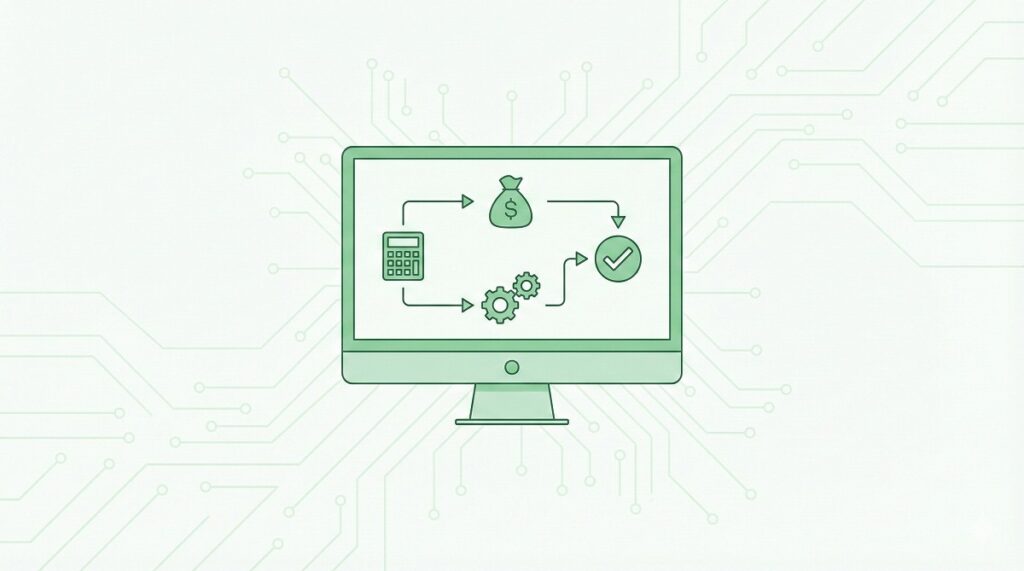
いきなりAIに投げるのではなく、「あとで人間が検索できること」を最優先にしたフローを組みました。
Step 1:前処理(ここが地味に重要)
ダウンロードした「invoice_2025…」のような意味不明なファイル名は、そのままだと後で探せません。
私は「PowerRename(Windows無料ツール)」や自作したリネームツールなどを使い、一括でリネームしてからGoogleドライブに保存しています。
- Before: img20251101.pdf
- After: 20251101_A社_サーバー代.pdf
「えっ、わざわざリネームするの?」と思われるかもしれませんが、ここさえ整理しておけば、確定申告の際も検索一発で元データが見つかります。あとはAIが全部やってくれます。
Step 2:NotebookLMに「1年分」を丸投げ
NotebookLMのすごいところは、大量のファイルを一度に読み込める点です。
私は月ごとではなく、「2025年の請求書フォルダ(数十枚)」をまとめて読み込ませています。
【ここでトラブル発生!】
最初は「50ファイルまでしか入らない!?」とエラーが出て焦りましたが、これは単なる「一度にアップロードできる通信制限」でした。50個ずつ小分けにして追加していけば問題なく登録できます。諦めなくてよかった…。
Step 3:魔法のプロンプトで「スプレッドシート形式」に出力
読み込みが終わったら、以下のプロンプト(指示文)をコピペして投げるだけです。
私のスプレッドシート(業績管理ファイル)の並び順に合わせて、列を固定しています。
▼ 実際に使っているプロンプト(コピペOK)
以下のテキストを選択してコピーし、NotebookLMのチャット欄に貼り付けてください。
ソースにある請求書(PDF)から、[2025年]のデータを抽出し、以下のフォーマットの表を作成してください。
表はマークダウン形式で出力してください。
【出力フォーマット】
| 日付 (yyyy/mm/dd) | 借方勘定科目 | 金額 | 摘要 | 支払先名 |
| :— | :— | :— | :— | :— |
| (請求書の日付) | (選択) | (数値) | (要約) | (会社名) |
【借方勘定科目の選択ルール】
以下のリストから適切なものを選んでください。
[ 消耗品費 / 旅費交通費 / 通信費 / 水道光熱費 / 地代家賃 / 雑費 ]
【個別の読み取りルール(例外対応)】
・A社の請求書は、「ご請求額」ではなく「今回ご請求額」の欄を見てください。
【その他のルール】
・金額には「円」やカンマをつけないこと(計算用のため)。
3. 結果:作業時間が「5分」になりました
このプロンプトを投げると、AIが大量の請求書からデータを抜き出し、ズラッと表にして返してくれます。
あとはそれをコピーして、スプレッドシートにペタッと貼るだけ。
- 入力ミス: ほぼゼロ(※AIも間違うことがあるので、最終確認は必須です!)
- 勘定科目の選択: AIが自動分類
- 所要時間: 以前の1/10以下
プログラマーじゃなくても、無料のツールを組み合わせるだけで、ここまで業務は効率化できます。
「事務作業のためにフリーランスになったわけじゃない!」という方の参考になれば嬉しいです。
【重要:必ず目視確認を!】 AIは非常に高精度ですが、稀に数字を読み間違えることや、嘘をつくこと(ハルシネーション)があります。出力されたデータはそのまま鵜呑みにせず、必ず元の請求書と照らし合わせて確認してください。それでも「手打ち」するよりは100倍楽です!
おわりに
この仕組みを作るにあたり、AI(Gemini)と何度も相談しながらプロンプトを調整しました。
もしうまく読み取れない請求書がある場合には、「〇〇社の請求書はここを見て」といったルールをプロンプトに追加することで、個別に指示することができます。
もし「うちの請求書は特殊なんだけど…」という悩みや、「ここが詳しく知りたい」という点があれば、ぜひX(旧Twitter)などでコメントをください。一緒に対策を考えましょう!もちろんそのままAIに相談しても最適な対策を考えてくれますよ
※本記事の情報は2025年12月時点のものです。Googleの利用規約変更などにより仕様が変わる可能性があります。 また、AIは稀に数字を読み間違えること(ハルシネーション)があります。出力されたデータは必ずご自身で元データと照合してご確認ください。

コメント