
毎日、同じコマンドを何度もクリックして「自分の時給」を削っていませんか?
CADの作図スピードを上げる方法は数多くありますが多くの熟練者が最終的にたどり着く“究極の時短術”、それが「左手デバイス」の導入です。
初めにお伝えしておきます。
この記事は単なる便利なガジェット紹介ではありません。
日々図面を引きフロー業務の時間を極限まで圧縮したいプロのCADオペレーター・設計者のための「時給防衛ツールの構築論」です。
(※記事の最後には、私が実務で使っているキー割り当ての考え方や、RIKCADユーザー向けの設定ファイルの配布案内も記載しています。)
「本当にそんなに変わるの?」「種類が多すぎて選べない…」 そんな疑問に答えるため、この記事では私自身が「銭失い」の試行錯誤を繰り返しながら現在の愛用機にたどり着くまでの“全遍歴”を包み隠さずお話しします。
読み終える頃には、あなたの時給を強制的に引き上げる「最高の相棒」を見つける判断基準が完全に身についているはずです。
私の左手デバイス遍歴 “遠回り”こそが、最適解への近道だった
最初から正解にたどり着けたわけではありません。
私が「銭失い」を経て学んだ教訓を共有します。
試行錯誤①:Microsoft Number Pad
〜デザイン性は最高、でも機能が…〜
最初に選んだのは、見た目もスタイリッシュなこの一台。
「Microsoft Designer Compact Keyboard」とセットで使うことで、デスク上が驚くほどおしゃれになります。
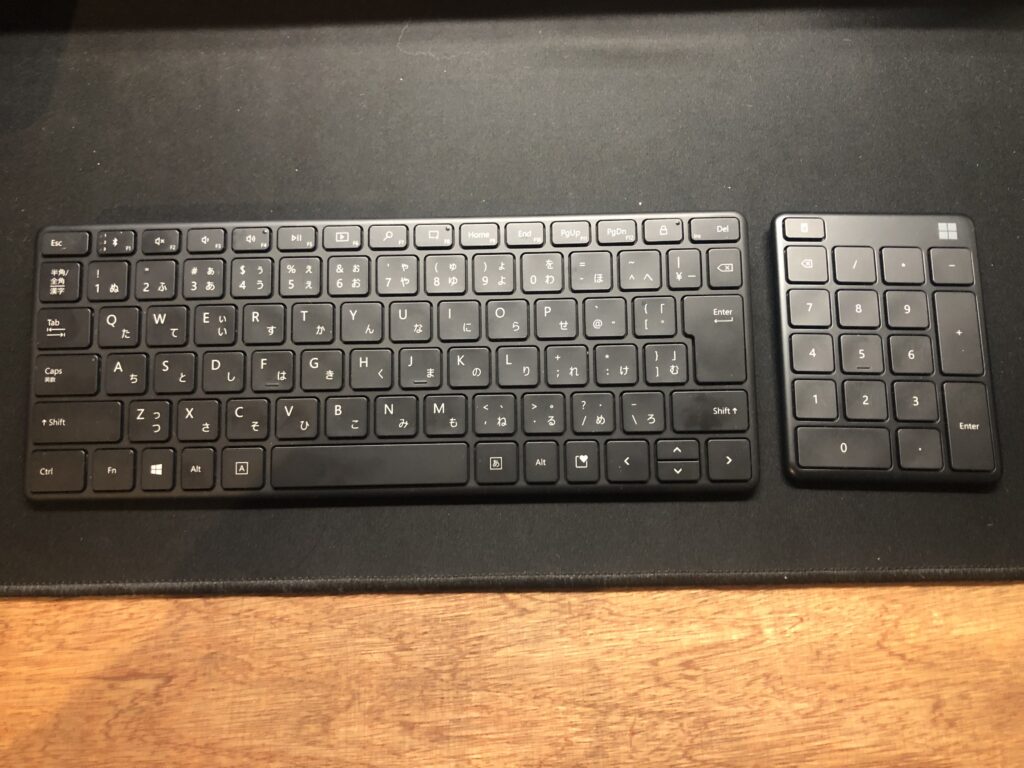
見た目は本当に最高です(デザイン重視の方にはおすすめ)
致命的だった「NumLock」の仕様
このデバイスは、Microsoft純正の「マウスキーボードセンター」というソフトでキー割り当てが可能です。
しかし、実際にRIKCADで使おうとすると大きな壁にぶつかりました。
- 「NumLockオフ」じゃないとショートカットが効かない
- ESCキーの割り当てに制限がある(バックスペースにしか設定できない等)
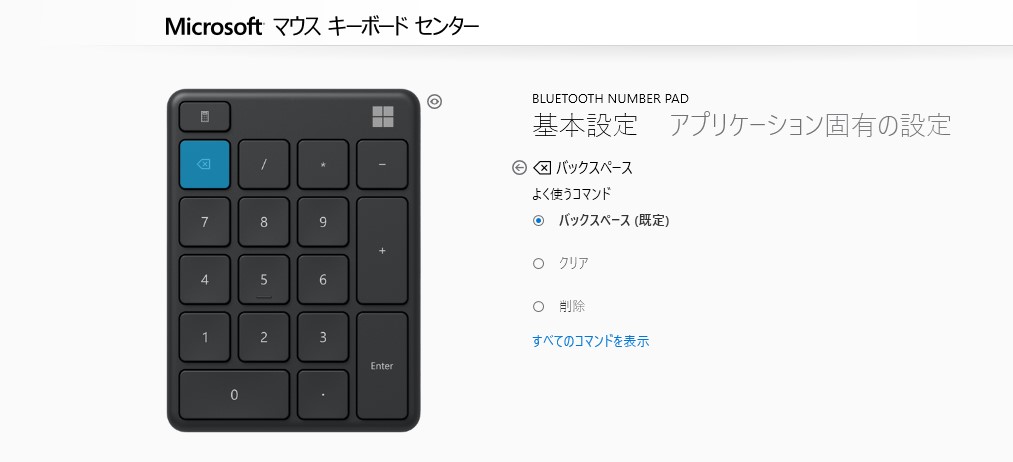
「おしゃれに仕事をしたい」という動機で買いましたがCADのような複雑なコマンド操作には機能不足でした。
一般的な事務作業には最高ですがプロの道具としては不向きだと痛感しました。
試行錯誤②:ミヨシ ワイヤレステンキー
〜あと一歩届かなかった“惜しい”一台〜
次に試したのがキー割り当ての自由度が少し上がったこのモデル。
Amazonや家電量販店でも手軽に買える安価なデバイスです。
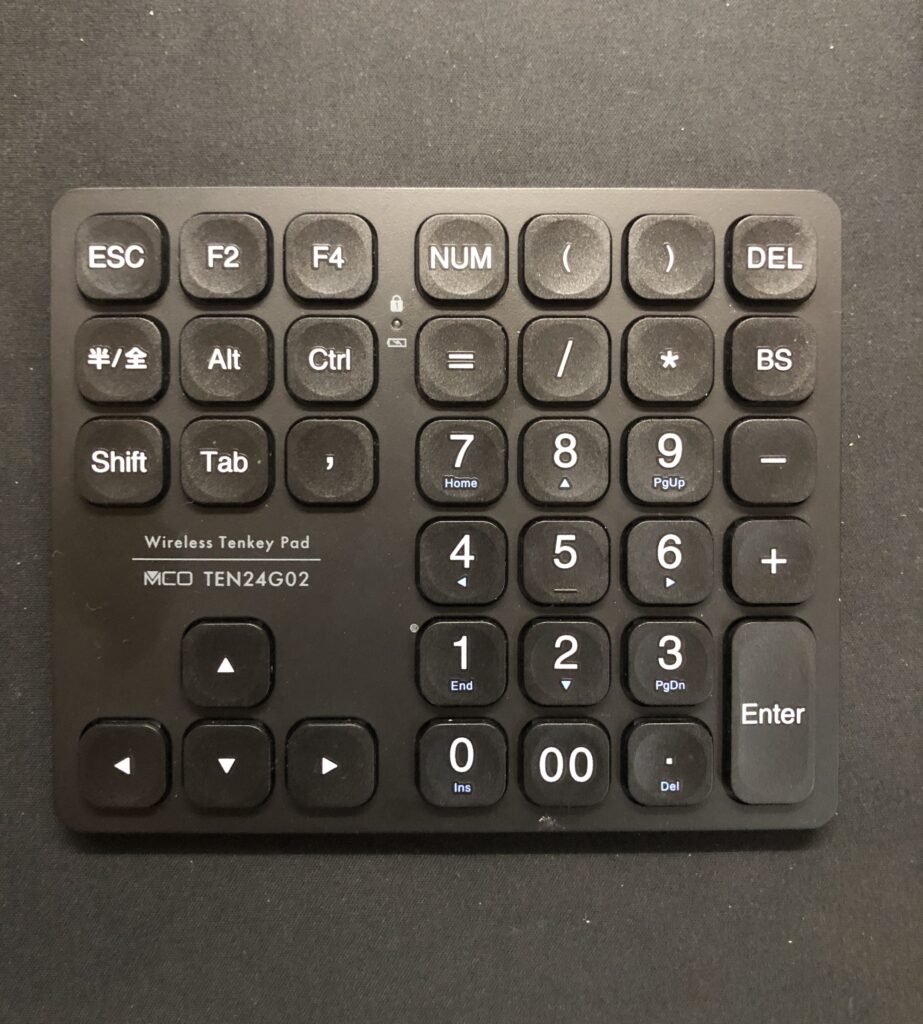
TEN24G02-BK(ブラック) ワイヤレステンキー 2.4GHz方向キー付き 無線 USB充電式
「PowerToys」を使えば化けるが…
このデバイスには専用のカスタマイズソフトがありません。
そこで私はWindowsの無料ツール「PowerToys」を使って無理やりショートカットを割り当てていました。
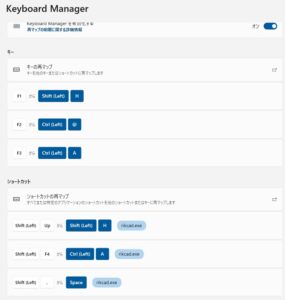
これでなんとか使えるようにはなりましたが、物理的な問題が発生しました。
「BS(バックスペース)キーが押しにくい」 RIKCADでは「一つ戻る」「選択解除」などでBSキーを多用するのですが、
この配置が微妙に指に馴染まず、長時間作業するとストレスが蓄積していきました。
「安いから」で妥協すると毎日の数秒のロスが積み重なって大きな損失になると学びました。
現在の愛用機:JWSYSTEM MKBJシリーズ
〜ようやく見つけた“相棒”〜
そして、4年間の試行錯誤の末にたどり着いたのがこのデバイスです。
- 全キーを自由にカスタマイズできる(専用ソフトあり)
- キー数が十分(35キー)でテンキーとしても使える
- 「透明キーキャップ」で物理的なラベルが貼れる
初めて「指に馴染む」という感覚を得ることができました。
これが私の最適解です。
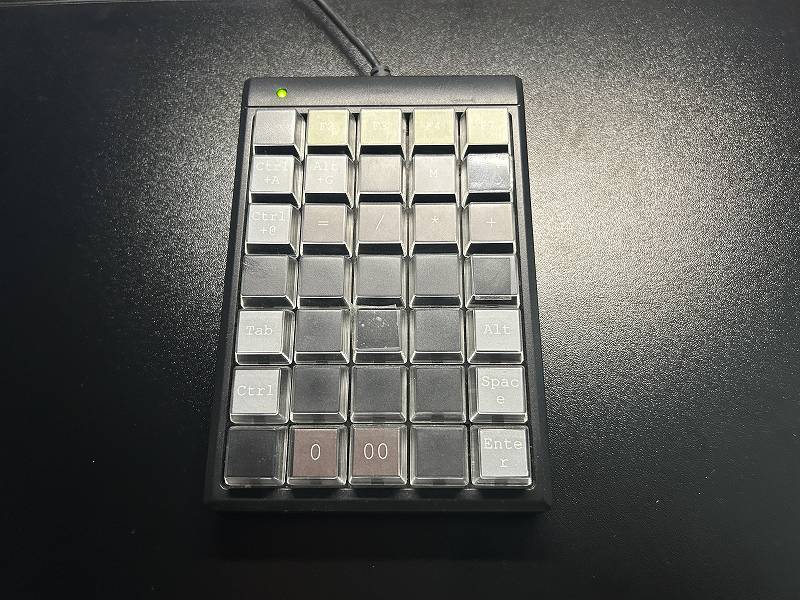
※現在、JWSYSTEMは入手困難な場合があります。
同等のスペック(全キーカスタマイズ・30キー以上)を持ち、Amazonですぐ手に入る選択肢としては、CADオペレーターの間でも定番の「Koolertron 片手メカニカルキーボード」などが有力な代替候補になります。
【現場のリアル】ソフトが増えた結果、行き着いた「左手デバイス2台体制」
実は現在、私のデスクにはJWSYSTEMに加えて、もう1台別の左手デバイスが並んでいます。
それが小型のワイヤレスリモート「XPPen ACK05」です。
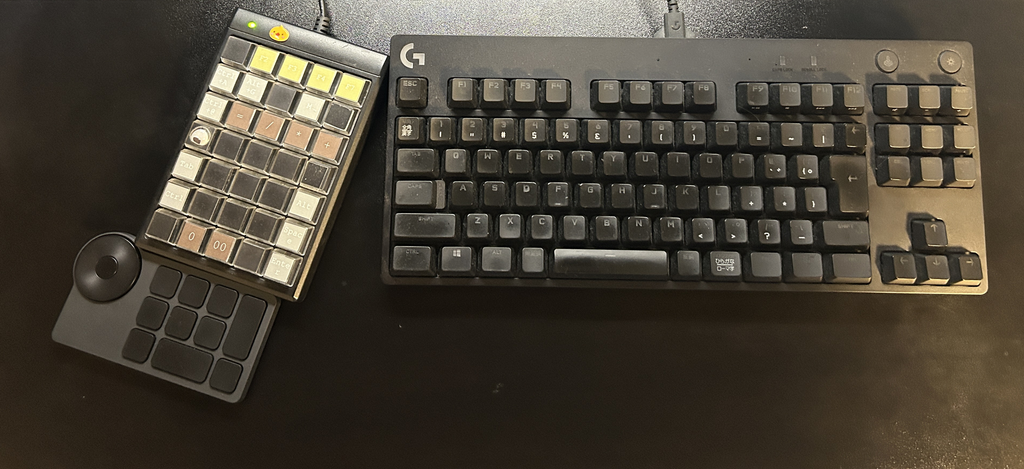
「なぜ2台も置いているのか?」と思われるかもしれません。
理由は極めてシンプルで、「CADソフト」と「3Dモデリングソフト(SketchUp等)」でショートカット体系がごちゃ混ぜになるのを防ぐためです。
1台の多ボタンデバイスに複数ソフトのプロファイルを登録して切り替える運用も試しましたが、
実務のスピード感の中では「今どのモードだっけ?」と一瞬脳の処理が止まります。
そこで私は、
- 通常作図(CAD)時: JWSYSTEM単体(テンキー+作図コマンド)
- 3Dモデリング時: JWSYSTEM + XPPen ACK05の2台使い(視点操作やモデリングツールをACK05に分担)
という体制に落ち着きました。
物理的にデバイスを分けることで、思考停止のまま爆速で作図できるようになりました。
「今の環境にあと少し効率化を足したい」ならACK05がちょうどいい
むしろ、作業スタイルによっては最初から巨大な片手キーボードを買うよりも、
私自身は2台体制ですが、これから左手デバイスを導入する方がいきなり2台揃える必要はもちろんありません。
ACK05のような小型デバイスから入る方が圧倒的に失敗しにくいです。
- 「テンキー入力も含めて、左手1本にすべてを集約したい」方
- → 30キー以上のプログラマブルキーボード(JWSYSTEMやKoolertronなど)がおすすめ。
- 「普段のキーボードはそのまま使いつつ、よく使うツールやホイール操作だけ手元に置きたい」方
- → 間違いなくXPPen ACK05が扱いやすいです。
薄型・ワイヤレスで狭いデスクでも邪魔にならず、物理ホイールは矢印きー代わりとして非常に重宝しています。
参考:私のACK05キー割り当て(SketchUp用)
実際に私がモデリング時に使っているキー割り当てがこちらです。
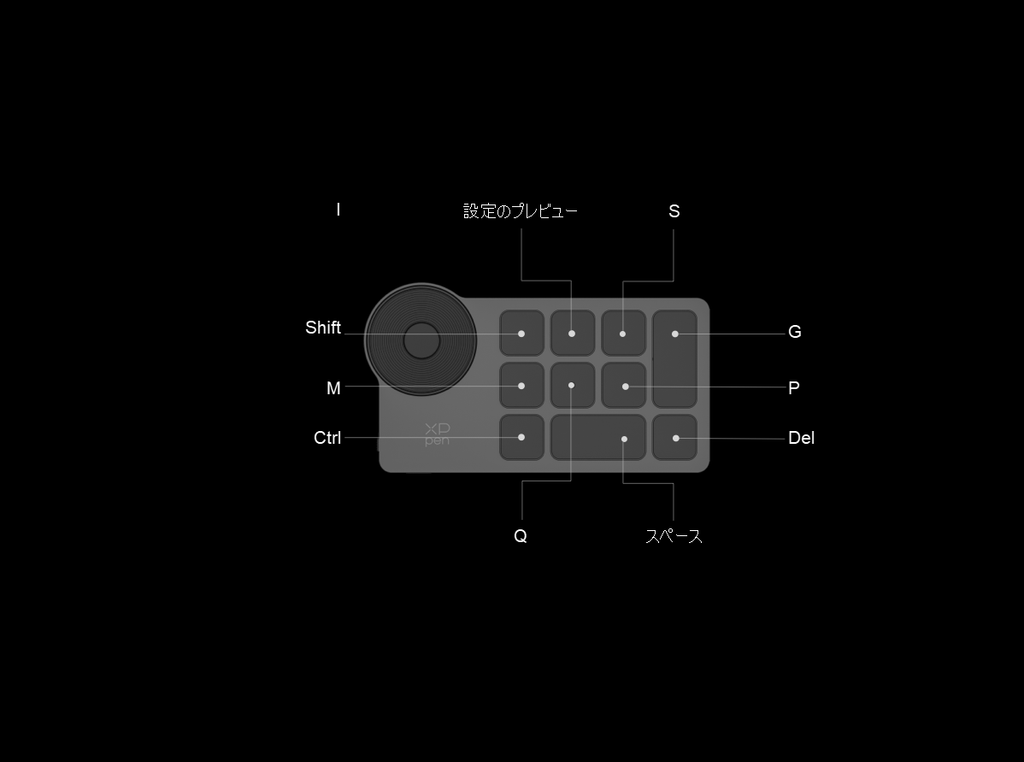
ボタン数が10キー+ホイールと絞られているため、手元を見なくても指先が自然に位置を覚えます。
押し間違いによる作業ストレスがほとんどありません。
結論:私が左手デバイスを選ぶ上で絶対に譲れない「3つの条件」
この遠回りがあったからこそ、今の私にはデバイス選びで失敗しないための明確な基準があります。
条件①:完全なカスタマイズ性(ソフトウェアの自由度)
これが全ての土台です。
ミヨシの時のように「PowerToys」で無理やり設定するのではなく
デバイス自体に設定を記憶させられる専用ソフトがあるものがベストです。
PCを変えても設定を引き継げるためトラブル時の復旧も一瞬です。
条件②:快適なキー配置(ハードウェアの形状)
いくらソフトウェアで自由に設定できてもデバイス自体の物理的なキー配置が快適でなければ意味がありません。
カスタマイズ可能であってもどこに何があるかわからないと使えません。
JWSYSTEMが最高だったのは、「キートップが外れて、中に紙(ラベル)を挟めること」でした。
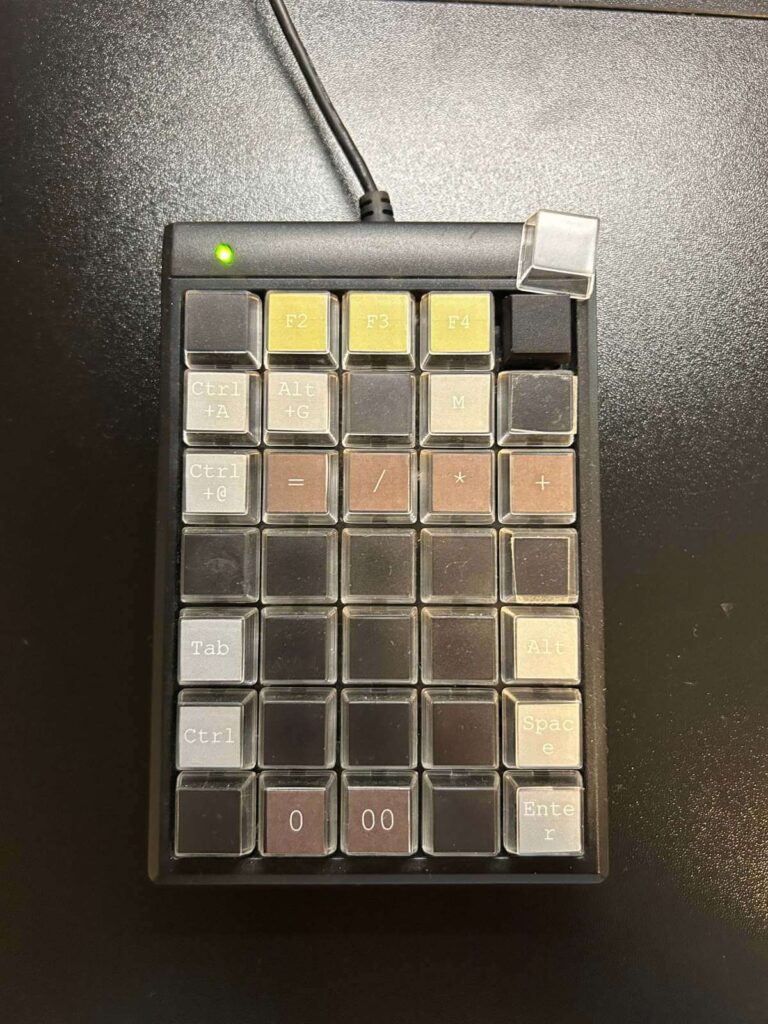
「このキーはコピー」「このキーは回転」と物理的に書いてしまえば覚える必要すらありません。
これこそがアナログですが最強の効率化です。
条件③:テンキー機能も兼ねる、十分なキー数
私のワークフローでは、数値入力も左手で行います。
「ショートカット用」と「テンキー用」でデバイスを2つ置くのは邪魔です。
「テンキー(数字)+ショートカット」が無理なく収まる30キー前後のデバイスがCADオペレーターの黄金比だと確信しています。
「でも、キー配置を覚えるのが大変そう…」を乗り越える“アナログ”な工夫
「キー数が多いのは分かったけど、そんなにたくさんの配置を覚えられる自信がない…」
はい、その不安は非常によく分かります。
そこで役立つのが先ほどの「ラベル」に加えたもう一つのアナログな工夫です。
最強の目印「ひよこシール」
全てのキーがフラットでどこがホームポジションかわかりにくい。
そんな時に私がやったのは最も重要なESCキーに、子供からもらった凹凸のあるシール(ひよこ)を貼ることでした。
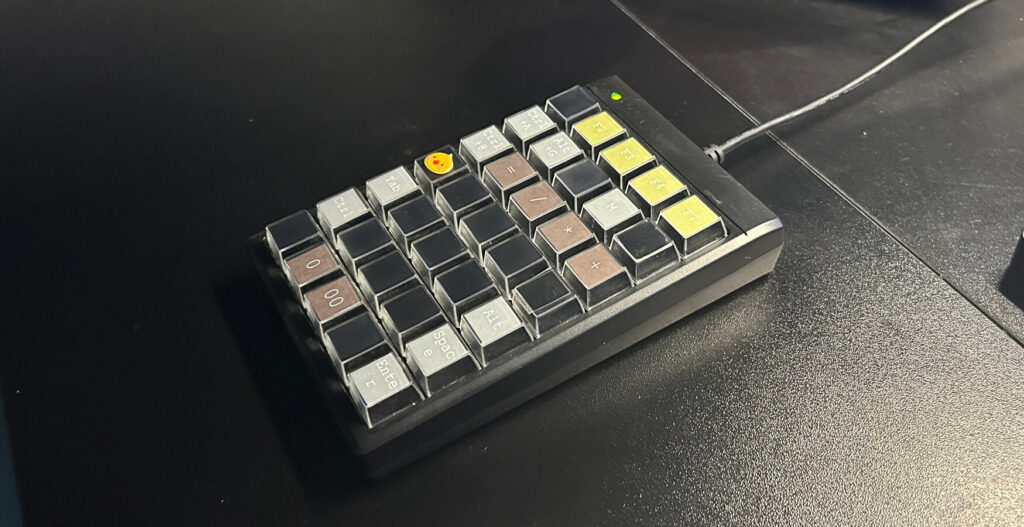
この小さな突起があるだけで、キーボードを見なくても指先の感覚だけでホームポジションを確認できミスタッチが劇的に減りました。
高いデバイスを買う必要はありません。
100円ショップのシールがあなたの作業効率を数倍にします。
最強の作業環境を構築する、最後のピースたち
最高の左手デバイスを手に入れても、それだけでは真の効率化は達成できません。
左手デバイスという強力な武器の性能を120%引き出すためには、それを支える「PC環境」や「他の仕組み」との連携が不可欠です。
- “仕組みと右手”の最適化: テンプレートとMODで、マウスとジェスチャーで必要のない作業を減らす。【実務直結】RIKCADの作図スピードを限界突破させる「プロの環境構築」全手順
- “性能”の土台: PCスペックを見直し、マシンの限界で思考を止めない。▷RIKCADのPC選びで失敗しないための全知識
- “身体”の土台: 長時間戦えるデスク環境を整える。 ▷ RIKCAD推奨スペックと快適作業環境
【まとめ】あなただけの「最強の作業環境」を目指して
今回ご紹介した私の経験が、あなたのデバイス選びの一助となれば幸いです。
大切なのは高価なデバイスを買うことではなく、あなた自身の作業フローに合った最高の“相棒”を見つけることです。
デバイスを買ったあとにぶつかる「設定の壁」について
最高の左手デバイスを手に入れても、手元に届いた瞬間はまだ「ただのボタンが付いた箱」です。
次に必ずぶつかるのが、「どのキーに、何の機能を割り当てれば一番速いのか?」という試行錯誤の壁です。
- AutoCADやJw_cadなどをお使いの方へ:
- まずは「自分が1日に10回以上叩いているショートカット」を3つだけ書き出し、最も押しやすい位置に割り当ててみてください。
- 最初は欲張らず、その3つが無意識に押せるようになるだけで、日々のクリック疲労は劇的に減ります。
- 私と同じ『RIKCAD』をお使いのオペレーターの方へ:
- ここから先の「果てしない割り当ての試行錯誤」は、もうあなたがゼロから悩む必要はありません。
- 私が数年の歳月と現場実務の中で構築し、現在も作図現場で使い倒している『左手デバイスの力を120%引き出す、RIKCAD超効率化設定(5つの仕組み)』の全貌をnoteで公開しました。
- 単なる左手デバイスのキーマップだけでなく、
- マウスジェスチャー(右手の数ミリの動きで消去やドラッグを発動)
- 思考を止めない「仮住まいレイヤー管理術」
- 次のアクションを予測して組む「作業フロー連動テンプレート」
- など、作図スピードを根底から引き上げるための具体的な設定値をすべて詰め込んでいます。
- ゼロから設定に悩む数十時間のロスをショートカットし、明日から作図時間を削りたい本気のオペレーターの方は、ぜひこちらの設計図を活用してください。
- 1〜2案件の作図時間が30分縮まるだけでも、十分に元が取れる投資になるはずです。


コメント