なぜ、作業環境が「時給」に直結するのか?
RIKCADの作業効率を上げるために、PCのスペックや操作テクニックを磨くことは非常に重要です。
しかし、それと同じくらい、いや、それ以上にあなたのパフォーマンスを左右するのが、毎日数時間向き合うことになる「物理的な作業環境」です。
自分に合わない椅子、狭いデスク、見づらいモニター…。
これらは無意識のうちに集中力を奪い、身体に負担をかけ、結果的にあなたの貴重な時間を奪っていきます。
この記事では、時給833円のどん底から這い上がった私が、試行錯誤の末にたどり着いた「現在のデスク環境(コックピット)」の全貌を公開します。
「最新・高級」ではなく、「最適・コスパ」を重視した、リアルな仕事場です。
全体像:私のRIKCAD作業コックピット
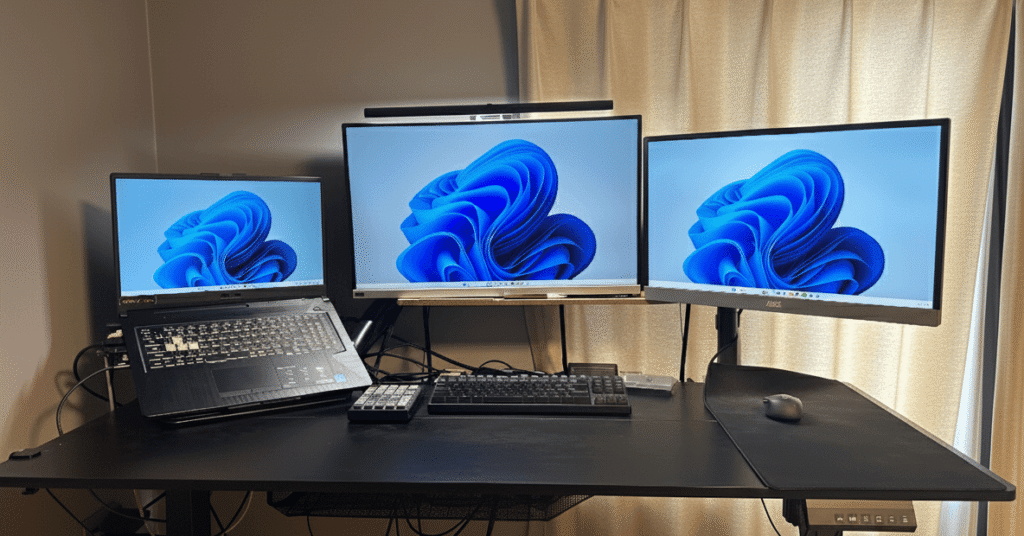
まずは、現在の私のデスク周りの全体像です。
特別な機材はありませんが、一つひとつの配置や選択には、全て「思考を止めずに作業に集中する」ための理由があります。
私の道具選びの哲学:「最新」よりも「最適」を
このデスク周りを見て、「意外と普通だな」と感じた方もいるかもしれません。
それもそのはず、私が使っている道具の多くは、最新の高価な製品ではなく、中古で手に入れたものや、長く使い続けている低価格なものがほとんどです。
大切なのは、トレンドを追いかけることではありません。自分自身の作業スタイルと予算の中で、いかに「最適な」道具を見つけ、工夫していくか。
その視点で選んだアイテムたちを紹介していきます。
1. PC本体:全ての土台を支えるエンジン
このデスク環境の全てのパフォーマンスを支えているのが、PC本体です。
私は現在、Windows 10のサポート終了問題に直面しながらも、あえて「買い替えない」という選択をしました。
その理由と、RIKCADユーザーが今PCを選ぶべき基準については、以下の記事で徹底解説しています。
▼【実録】RIKCAD推奨スペックは無視?Win10終了でも「新しいPCを買わない」と決めた理由
2. モニター:思考を“断絶”させない3画面体制
PCの頭脳がスペックなら、私たちの思考を映し出すのがモニターです。
私は現在、27インチ(WQHD)をメインにしたトリプルディスプレイ環境で作業しています。
なぜ「3画面」なのか?
- 中央(メイン): RIKCADの作図画面
- 右(サブ): 参照するPDF図面や資料
- 左(ノートPC): タスク管理やチャットツール
【失敗談】「画面が大きければいい」わけではない
以前は「大画面で作業したい!」という安易な考えで、PCモニターより安価だった32インチのテレビを購入したことがありました。
しかし、結果は大失敗。
テレビはPCモニターに比べて解像度が低く(フルHD)、画面が大きいだけで文字や線がぼやけてしまい、全く作業になりませんでした。
CAD作業において重要なのは、画面の大きさよりも「解像度(作業領域の広さ)」です。
個人的には、フルHDよりも広いWQHD(2560×1440)のモニターが、図面全体を見渡せて作業効率が最も良いと感じています。
3. 左手デバイス:“左手の聖域”を作る
私の作業に欠かせないのが、キーボードの左に鎮座する「JWSYSTEM MKBJシリーズ」です。
これがあることで、作図中にキーボードへ手を伸ばす回数が激減しました。
私がこのデバイスにたどり着くまでの全試行錯誤と、具体的な選び方は、こちらの記事で詳しく解説しています。
▼ CAD作業が爆速化!おすすめ左手デバイスと私の全試行錯誤の歴史
4. マウス:“右手の相棒”探しの旅
私が愛用しているのは、すでに廃盤のLogicool M590です。
なぜなら、「チルト機能(左右スクロール)」にコピペを割り当てたいという、絶対に譲れないこだわりがあるからです。
なぜ人気のMX ERGOが合わなかったのか? そしてM590難民が次に買うべきマウスは何か?
私のマウス選びの「判断の軸」の全ては、こちらの記事で熱く語っています。
▼CAD作業効率化!廃盤M590の代わりは?チルトホイール必須の私が選ぶ「次期マウス」候補【完全版】
5. デスク&チェア:コスパ最強の「昇降デスク」導入レビュー
長時間座りっぱなしのCADオペレーターにとって、腰痛は職業病です。
そこで私は、ついに「電動昇降デスク」を導入しました。
選んだのは、Amazonや楽天で買える格安メーカー「DOWINX」のデスクです。
1万円台でも十分使える!
有名メーカーの昇降デスクは数万円〜十数万円しますが、私が購入したのはセールで13,380円でした。
「安すぎて大丈夫?」と不安でしたが、結果は大正解でした。
- メモリー機能付き: ボタン一つで「座り位置(75cm)」と「立ち位置(120cm)」を自動で切り替え。
- 耐荷重70kg: マルチモニターを置いても安定しています。通常作業では大丈夫ですが体重をかけると揺れます。
気になった点(デメリット)
- 天板の奥行き: 60cmしかないので、モニターを直置きすると近すぎます(私はモニターアームで解決)。
- 組み立て: 説明書の図が少し分かりにくく、1時間ほどかかりました。
とはいえ、この価格で「立って仕事ができる環境」が手に入ったのは革命的です。
腰が疲れたらボタン一つでスタンディングワークに切り替える。この予定で購入した電動昇降デスクがスタンディング作業になれた今はずっとスタンディングです。
▼ 私が買ったコスパ最強デスク
まとめ:環境は「一度作って終わり」ではない
私のデスク環境も、最初からこうだったわけではありません。
「腰が痛い」→ デスクを変える
「作業が遅い」→ デスクデバイスを導入する
「画面が狭い」→ モニターを増やす
こうして一つずつ、自分の身体と作業内容に合わせてアップデートしてきました。
あなたも、まずは「今、一番ストレスに感じていること」を解消するアイテムから、環境を整えてみてはいかがでしょうか?
【RIKCADユーザーのあなたへ】
最後まで読んでいただき、ありがとうございます。
この記事で紹介した「物理環境(ハード)」を整えたら、次は**「PCの中身(ソフト)」**の環境構築です。
いくら良いデバイスやデスクを揃えても、RIKCADの設定や運用ルールが決まっていなければ、宝の持ち腐れです。
- 左手デバイスの具体的なキー割り当て
- マウスジェスチャーの登録コマンド一覧
- 迷わないためのテンプレート・レイヤー構築術
私が4年かけて構築した、これら「中身の環境設定」の全てを、有料noteで完全公開しています。
ハードとソフト、両方を整えて、最強の作業環境を完成させませんか?
コメント